Instrument · version 1.1.1
Beat Loft Lab
DEUX INSTRUMENTS STUDIO LOFT SUR UN SEUL PAD.
Beat Loft Lab fait jouer deux de tes instruments Studio Loft en même temps : la couche A et la couche B . Choisis pour chacune un instrument, une catégorie et un preset, puis décide comment elles se rencontrent : empilées, réparties sur le clavier, ou qui changent selon la force de frappe.
A dusty lo-fi piano stacked over a slow, wide pad: four warm ninth chords and a soft melody at 84 BPM.
Le manuel
Chaque écran,
page après page.
Le guide complet, écran par écran, exactement comme sur la MPC. Les noms des réglages restent les mots anglais de l'écran.
Bienvenue
Un programme. Deux instruments.
Beat Loft Lab fait jouer deux de tes instruments Studio Loft en même temps : la couche A et la couche B. Choisis pour chacune un instrument, une catégorie et un preset, puis décide comment elles se rencontrent : empilées, réparties sur le clavier, ou qui changent selon la force de frappe.
Glisse une nappe douce sous un piano, ou un sub sous un kick. Chaque couche a son niveau, son panoramique, son octave, sa zone de notes et sa zone de vélocité.
La page LISTEN écoute les deux couches et te dit où elles se gênent. Un appui applique la correction, un autre l'annule.
Les pages ENG montrent les vrais réglages de l'instrument de chaque couche, avec ses noms et ses valeurs, enregistrés avec ton projet.
Ce qu'il fait jouer
Le Lab n'a pas de son à lui : il fait jouer les instruments Studio Loft installés à côté de lui sur le disque de ta MPC, avec tous leurs presets, toujours dans la version que tu as installée. Il en reconnaît 13 :
Chaque instrument est un plugin à part, avec sa propre licence. Une couche dont l'instrument n'est pas installé reste muette et affiche (missing) ; l'autre couche joue quand même.
S'y retrouver
| F1 | MAIN | Mode de jeu, enveloppe, filtre du Lab, effets et volume pour tout le son |
| F2 | MASTER | Les filtres des instruments, le LFO du Lab, le mix |
| F3 | LAYER A · FILTER A · AMP A · ENG A 1-5 | Rappuie sur F3 pour passer aux pages suivantes de la couche A |
| F4 | LAYER B · FILTER B · AMP B · ENG B 1-5 | Les mêmes pages pour la couche B |
| F5 | LISTEN · LICENCE | L'assistant d'écoute, puis ta licence (toujours la dernière page) |
Les Q-Links suivent l'écran : chaque colonne de quatre réglages tombe sur la colonne de Q-Links correspondante, le potard du haut sur le réglage du haut. Touche deux fois un réglage, ou clique sur la molette, pour ouvrir sa liste ou son réglage fin.
L'arme secrète du Lab
Il écoute. Puis il corrige.
Deux super sons peuvent donner un son brouillon. Au lieu de deviner lequel couper, appuie sur Listen en page F5 et joue dix secondes. Le Lab écoute la couche A, la couche B, et la façon dont elles se mélangent.
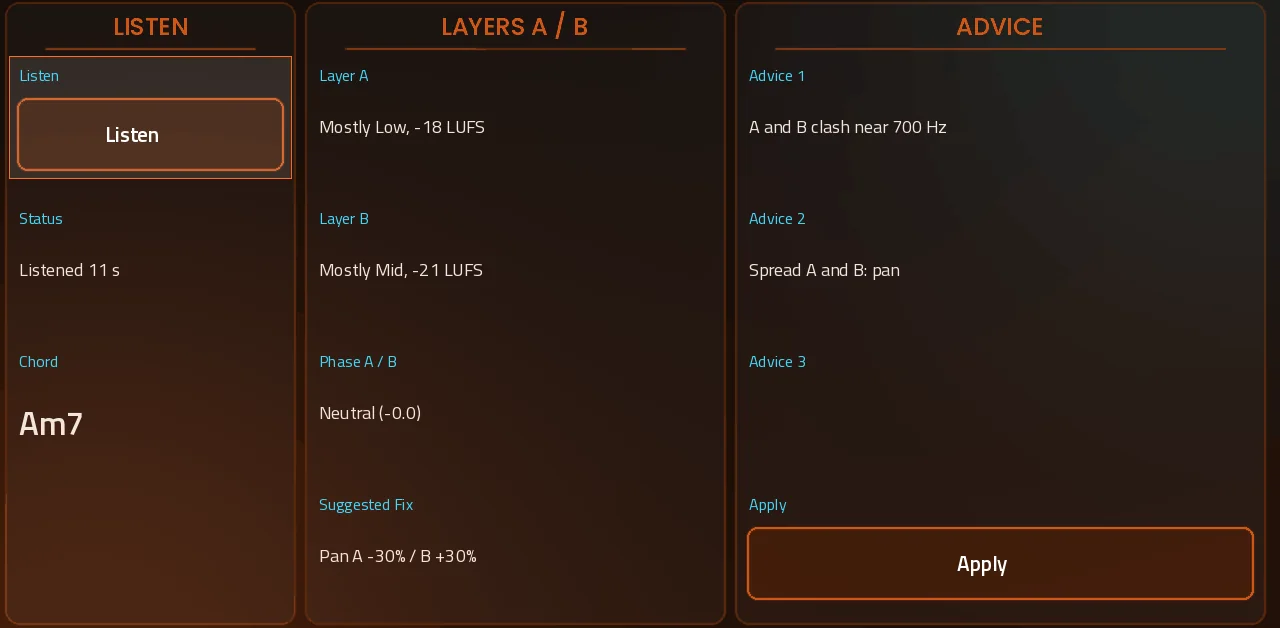
Active Listen et joue ta partie : des accords, un riff, quelques frappes. Status compte les secondes.
Où vit chaque couche (Low, Mid, High) et à quel volume, l'accord que tu tiens, et si A et B s'annulent.
Suggested Fix propose un seul geste. Appuie sur Apply : c'est fait. Rappuie : tout revient comme avant.
LISTEN, un vrai exemple
Un piano et une nappe qui se battaient. Pendant dix secondes.
Couche A : un piano lo-fi poussiéreux. Couche B : une nappe large et lente. Superbes seuls, un peu à l'étroit ensemble.
Chord affiche Am7 tant que tu le tiens.
Layer A : Mostly Low, -18 LUFS. Layer B : Mostly Mid, -21 LUFS. Phase A / B : Neutral, donc rien ne s'annule.
Les écarter plutôt que les couper : le piano part à gauche, la nappe s'ouvre à droite, et les deux gardent leur corps.
Le geste se fait sur les réglages du Lab lui-même. Pas convaincu ? Rappuie et tout revient exactement comme avant.
Ce que ça change
Tu arrêtes de tripoter et tu composes. Le Lab fait le premier passage de mix, le plus ennuyeux, avec des mots simples, pendant que l'idée est encore fraîche. Chaque correction est un réglage normal du Lab : tu le vois, tu le changes, tu l'annules.
Cinq zones sont vérifiées : 40 Hz, 120 Hz, 700 Hz, 3,5 kHz et 10 kHz.
Te prévient quand A et B s'annulent, un grand classique avec un kick et un sub sur la même note.
Vérifie aussi le résultat : graves pas mono, trop fort, trop faible.
Au cœur de chaque couche
Les vrais réglages, directement dans le Lab.
Appuie quatre fois sur F3 et tu n'es plus sur une page du Lab : tu es dans l'instrument de la couche A. Les pages ENG reprennent le nom de chaque réglage et la valeur qu'il affiche, directement depuis l'instrument. Change d'instrument et les pages se renomment toutes seules. Les cases inutiles disparaissent.
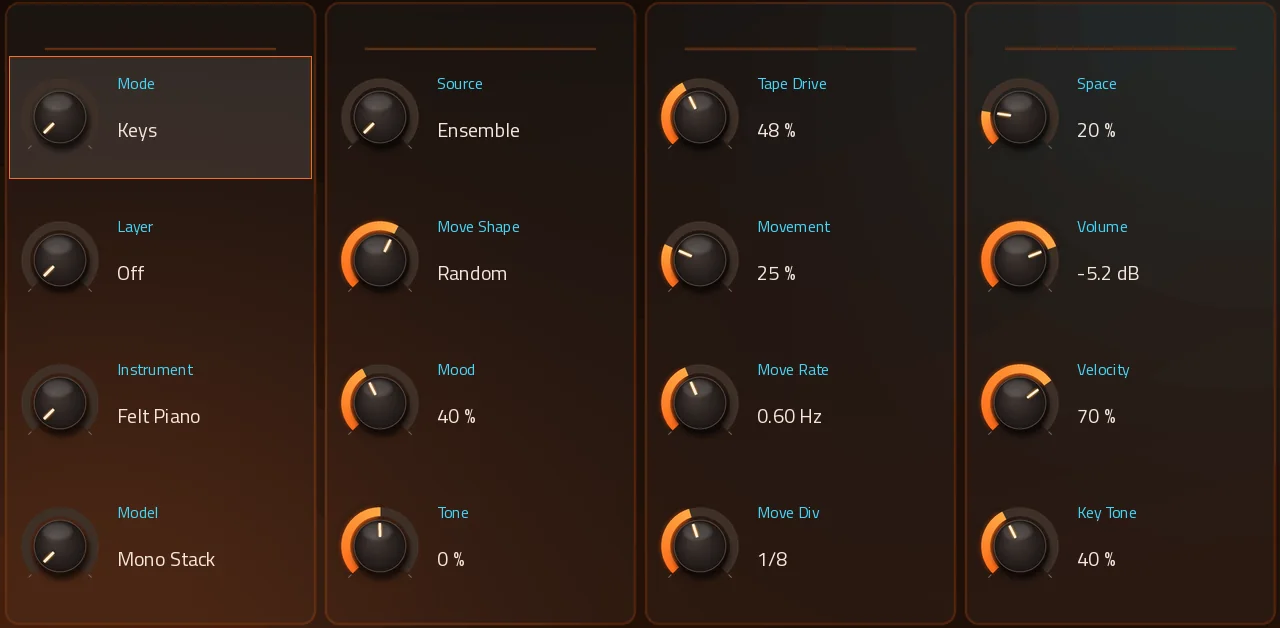
Jusqu'à 80 réglages de chaque instrument, sur cinq pages de 16, dans l'ordre de l'instrument.
Tes retouches sont gardées dans le projet et reviennent quand tu le rouvres.
Chaque colonne tombe sur une colonne de Q-Links : tu joues l'instrument avec les mains, pas avec un menu.
MAIN : tout le son
Ce que vous voyez
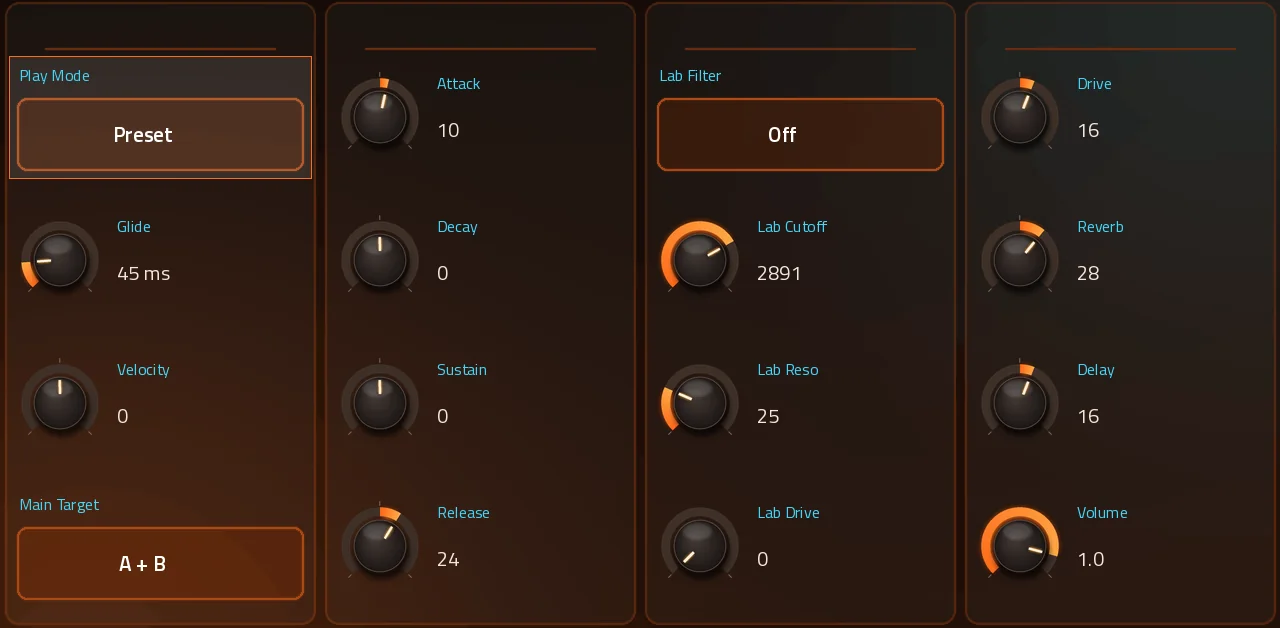
- Play Mode · Glide · Velocity · Main Target Play Mode : Preset garde chaque instrument tel quel, Poly, Mono et Legato changent la façon de jouer des deux couches. Glide fait glisser d'une note à l'autre (0 garde le glide des presets). Velocity : plus ou moins de réaction à la force de frappe. Main Target : les couches touchées par MAIN et MASTER, A + B, A ou B.
- Attack · Decay · Sustain · Release poussent les enveloppes des instruments. Au centre = inchangé.
- Lab Filter · Lab Cutoff · Lab Reso · Lab Drive un filtre sur la sortie du Lab : Off ou un des 14 types.
- Drive · Reverb · Delay · Volume plus ou moins de saturation et d'effets des instruments (au centre = comme dans le preset), et le niveau de tout le Lab.
À quoi ça sert
Ta page de jeu. Ces réglages poussent les deux instruments à la fois : tout l'empilage devient plus court, plus brillant ou plus réverbéré d'un seul potard. Si le Lab est muet faute de licence, une ligne rouge en haut te dit où aller. Pour un son plus pincé, tourne Release et Decay vers la gauche, puis ajoute un peu de Delay pour que les notes gardent une queue.
Astuce
Pour un son plus pincé, tourne Release et Decay vers la gauche, puis ajoute un peu de Delay pour que les notes gardent une queue.
Choisir dans une liste
Les réglages à choix ouvrent leur liste à l'écran. Tourne la molette et valide. Les deux listes que tu utiliseras le plus :
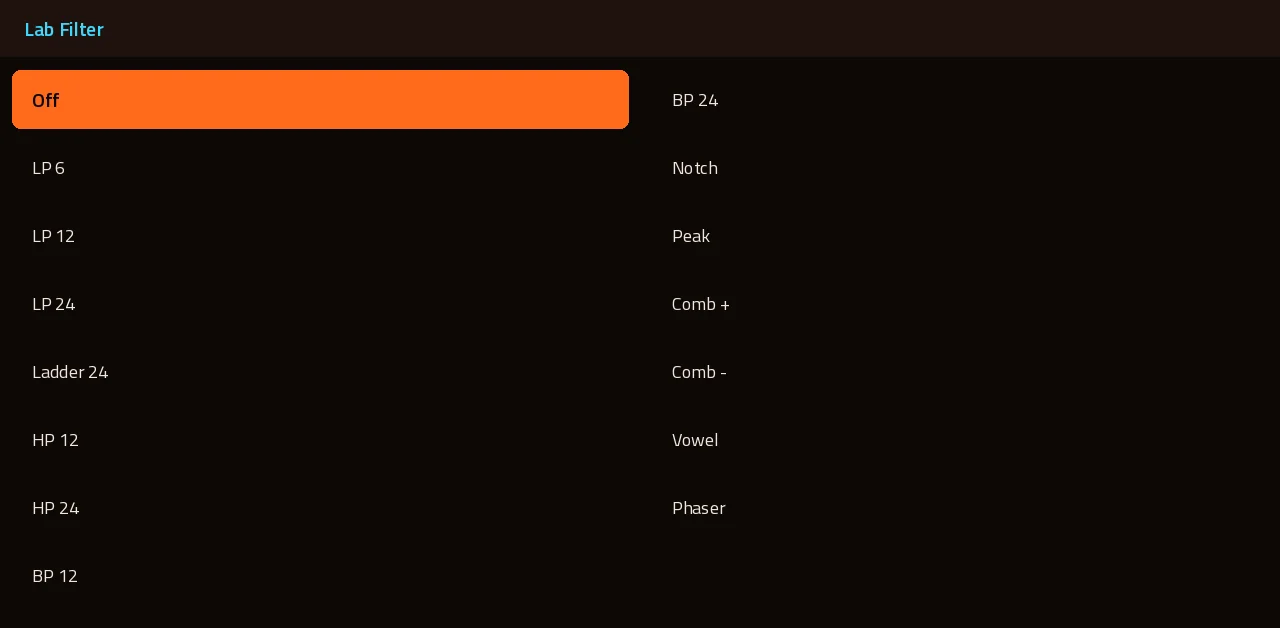 Lab Filter (et A Filter, B Filter) : Off, LP 6, LP 12, LP 24, Ladder 24, HP 12, HP 24, BP 12, BP 24, Notch, Peak, Comb +, Comb -, Vowel, Phaser.
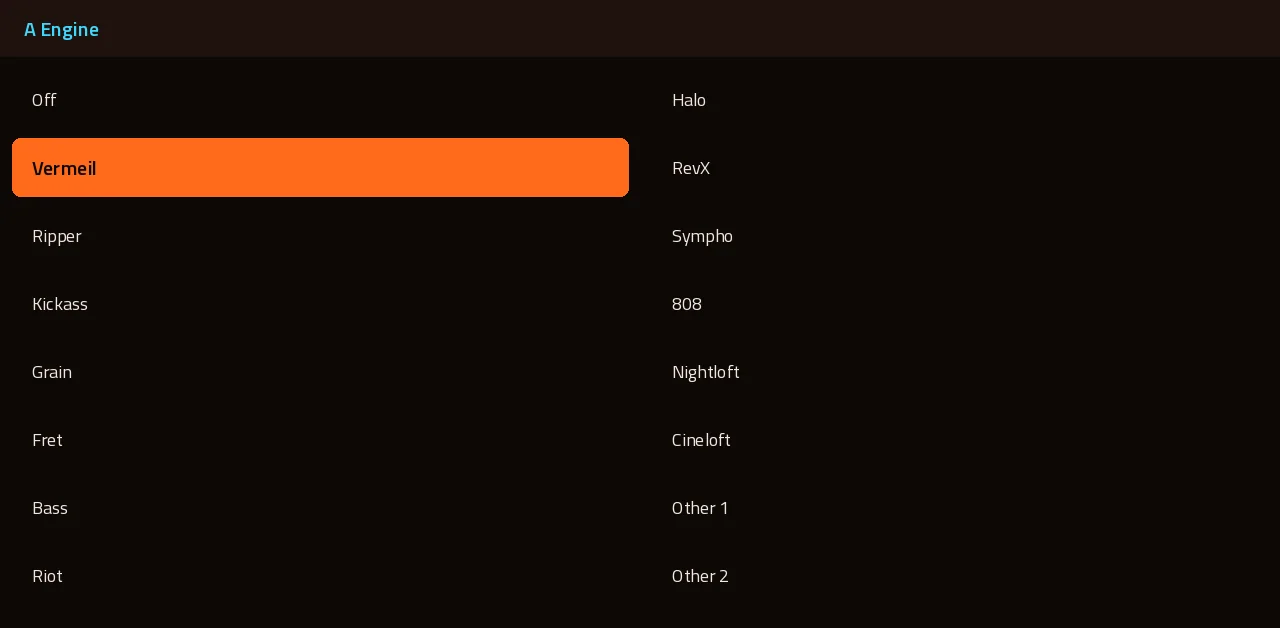 A Engine (et B Engine), sur LAYER A : Off, les 13 instruments, et Other 1 et 2 pour d'autres instruments Studio Loft trouvés sur ton disque.
Ces deux images montrent les choix et celui qui est actif. La liste elle-même est dessinée par ta MPC : elle peut être un peu différente sur ton écran. Les réglages à deux choix seulement (Listen, Apply, Amp Env, Trigger, Reload Licence) basculent simplement quand tu cliques sur la molette.
MASTER : couleur et mouvement
Ce que vous voyez
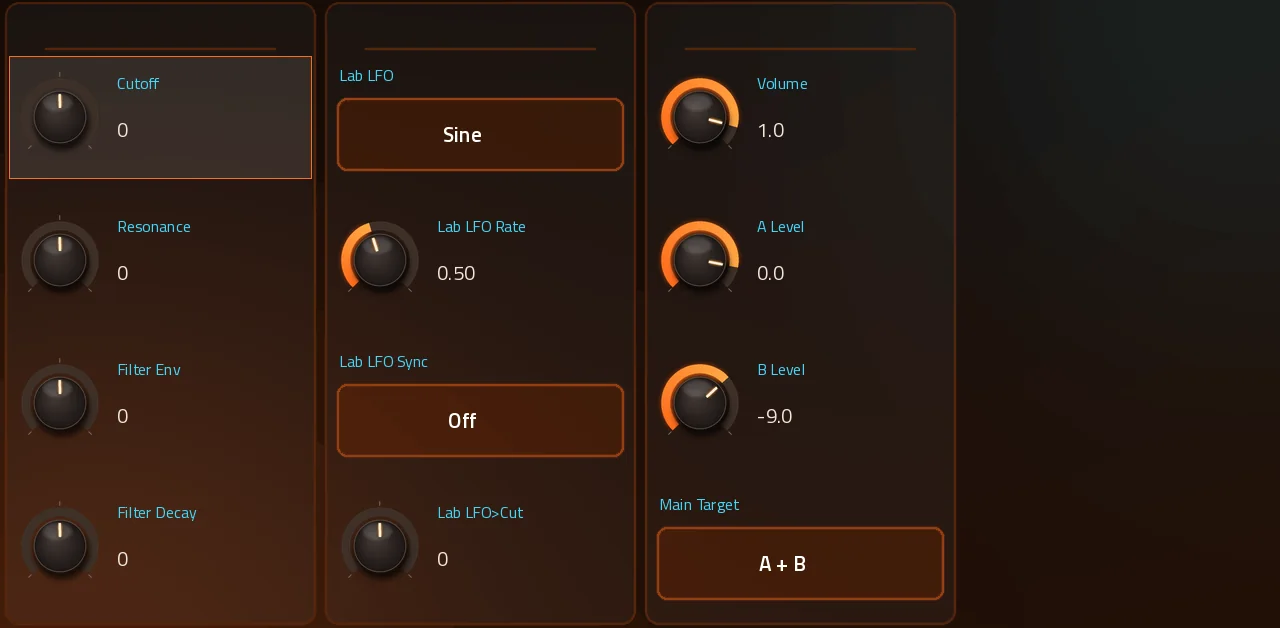
- Cutoff · Resonance · Filter Env · Filter Decay ouvrent, ferment ou durcissent les filtres des instruments, au centre = inchangé.
- Lab LFO · Lab LFO Rate · Lab LFO Sync · Lab LFO>Cut une ondulation lente ou calée sur le tempo, sur le Lab Filter.
- Volume · A Level · B Level · Main Target l'équilibre des deux couches, sous la main.
À quoi ça sert
La deuxième page de jeu : la couleur du son, qui suit les presets, et du mouvement pour le Lab Filter. Mets Lab Filter sur LP 24 en MAIN, puis Lab LFO Sync sur 1/4 et Lab LFO>Cut à +40 % : une nappe qui pompe, calée sur ton tempo.
Astuce
Mets Lab Filter sur LP 24 en MAIN, puis Lab LFO Sync sur 1/4 et Lab LFO>Cut à +40 % : une nappe qui pompe, calée sur ton tempo.
LAYER A : choisir et placer le son
Ce que vous voyez
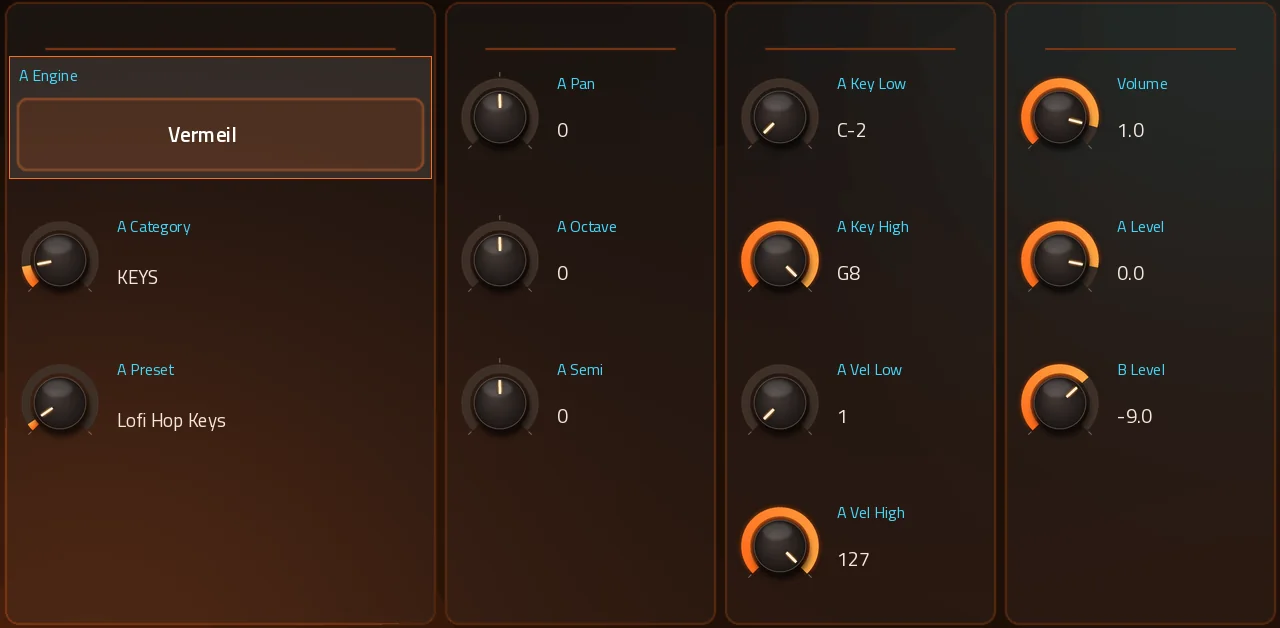
- A Engine · A Category · A Preset l'instrument, puis sa catégorie et son preset, par leur nom.
- A Pan · A Octave · A Semi à gauche ou à droite, plus haut ou plus bas.
- A Key Low · A Key High · A Vel Low · A Vel High les notes et les forces de frappe qui déclenchent la couche A.
- Volume · A Level · B Level le mix, ici aussi.
À quoi ça sert
Là où la couche A choisit son son. Les zones de notes et de vélocité transforment un empilage en clavier partagé ou en changement à la frappe. Touche deux fois A Engine pour ouvrir la liste des instruments. Basse à gauche : A Key High sur B1 pour la basse en couche A, puis B Key Low sur C2 en couche B pour le clavier au-dessus.
Astuce
Basse à gauche : A Key High sur B1 pour la basse en couche A, puis B Key Low sur C2 en couche B pour le clavier au-dessus.
FILTER A : un filtre pour la couche A seule
Ce que vous voyez
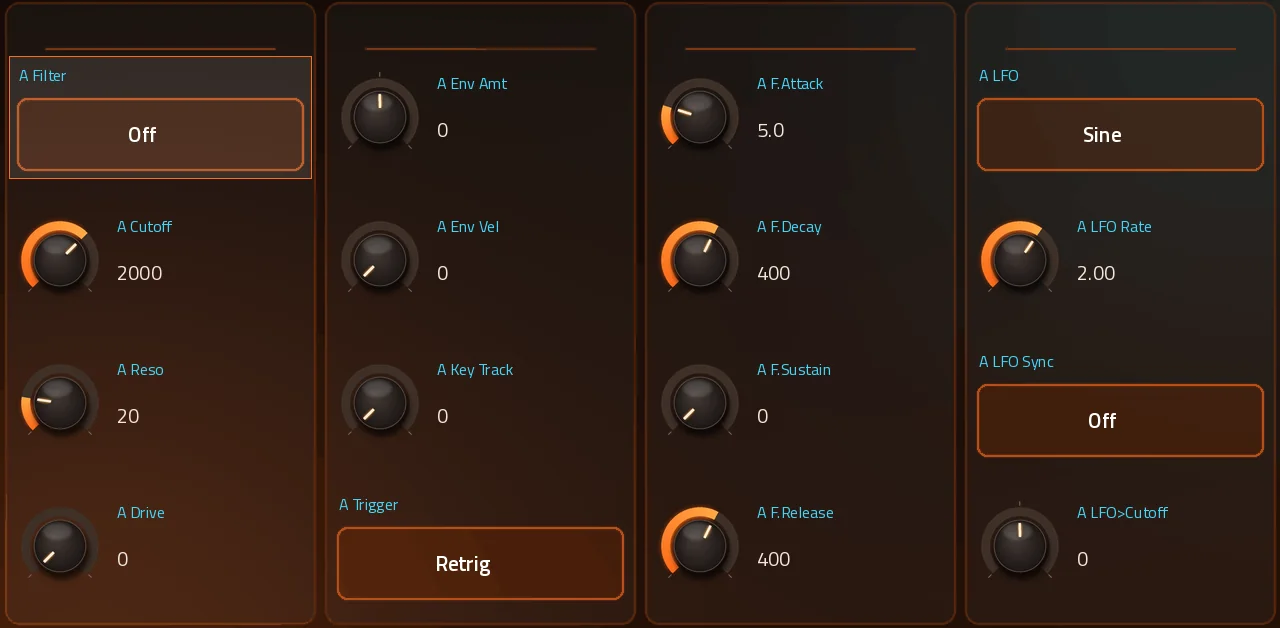
- A Filter · A Cutoff · A Reso · A Drive Off ou 14 types de filtre, du doux LP 6 jusqu'à Comb, Vowel et Phaser.
- A Env Amt · A Env Vel · A Key Track · A Trigger combien l'enveloppe fait bouger le filtre, selon la frappe et la note.
- A F.Attack · A F.Decay · A F.Sustain · A F.Release l'enveloppe du filtre.
- A LFO · A LFO Rate · A LFO Sync · A LFO>Cutoff du mouvement sur la coupure, libre ou en rythme.
À quoi ça sert
Un filtre en plus sur la couche A, après l'instrument. Pour sculpter une couche sans toucher à l'autre. Si la couche A est une nappe sous un piano : A Filter HP 12 à 250 Hz. Les graves reviennent au piano.
Astuce
Si la couche A est une nappe sous un piano : A Filter HP 12 à 250 Hz. Les graves reviennent au piano.
AMP A : façonner la couche A dans le temps
Ce que vous voyez
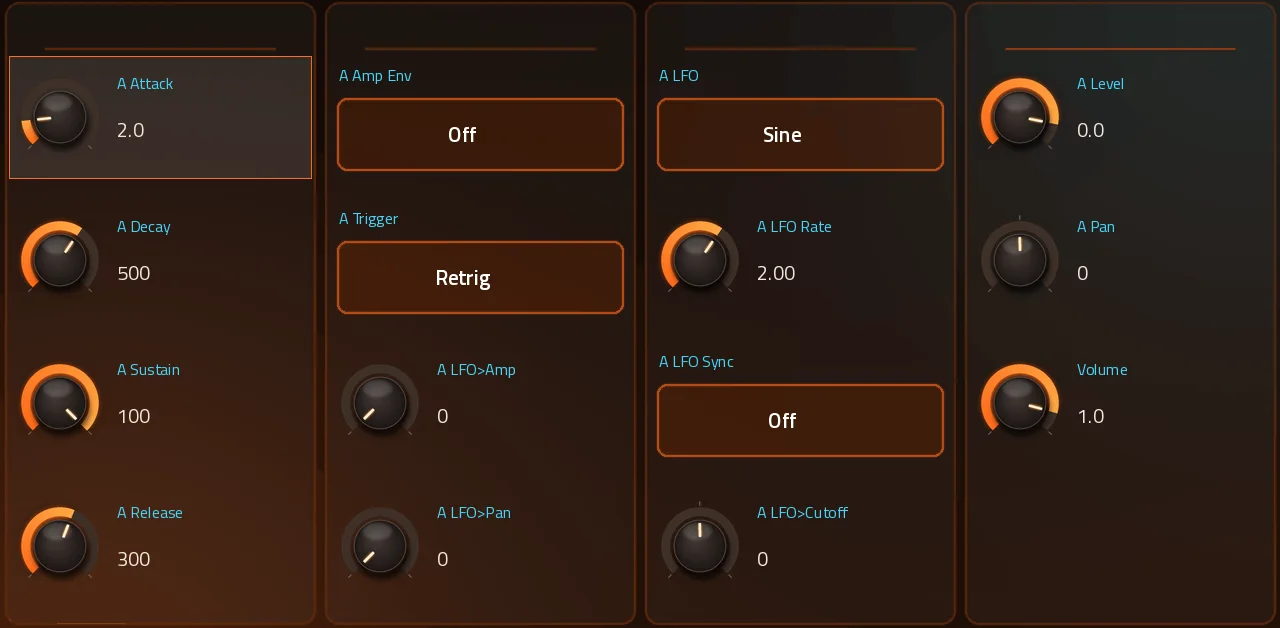
- A Attack · A Decay · A Sustain · A Release une enveloppe pour la couche A, active quand A Amp Env est sur On.
- A Amp Env · A Trigger · A LFO>Amp · A LFO>Pan allumer l'enveloppe, redéclencher ou lier les notes, trémolo et panoramique automatique.
- A LFO · A LFO Rate · A LFO Sync · A LFO>Cutoff le même LFO que sur FILTER A.
- A Level · A Pan · Volume niveau et place.
À quoi ça sert
Donne à la couche A une autre vie que la couche B : une nappe qui monte lentement sous un son pincé, ou une nappe hachée en rythme. Nappe qui monte : A Amp Env sur On, A Attack vers 800 ms, A Release vers 2 s. Joue des accords courts et laisse-les éclore.
Astuce
Nappe qui monte : A Amp Env sur On, A Attack vers 800 ms, A Release vers 2 s. Joue des accords courts et laisse-les éclore.
ENG A 1 : dans l'instrument A
Ce que vous voyez
- Réglages 1 à 16 de l'instrument de la couche A nommés et affichés par l'instrument lui-même. Ici : Mode, Layer, Instrument, Model, Source, Move Shape, Mood, Tone, Tape Drive, Movement, Move Rate, Move Div, Space, Volume, Velocity, Key Tone.
À quoi ça sert
La première page des réglages de l'instrument. Ce que tu vois dépend de l'instrument de la couche A : ici Vermeil, avec le preset Lofi Hop Keys. Tu ne sais pas à quoi sert un réglage ? Tourne-le en tenant un accord. La valeur s'affiche dans les unités de l'instrument : tu sais toujours où tu en es.
Astuce
Tu ne sais pas à quoi sert un réglage ? Tourne-le en tenant un accord. La valeur s'affiche dans les unités de l'instrument : tu sais toujours où tu en es.
ENG A 2 et 3
Réglages 17 à 48 de l'instrument de la couche A.
Astuce
Tes retouches ici sont enregistrées dans le projet. Charge un autre preset du Lab et les pages suivent le nouvel instrument.
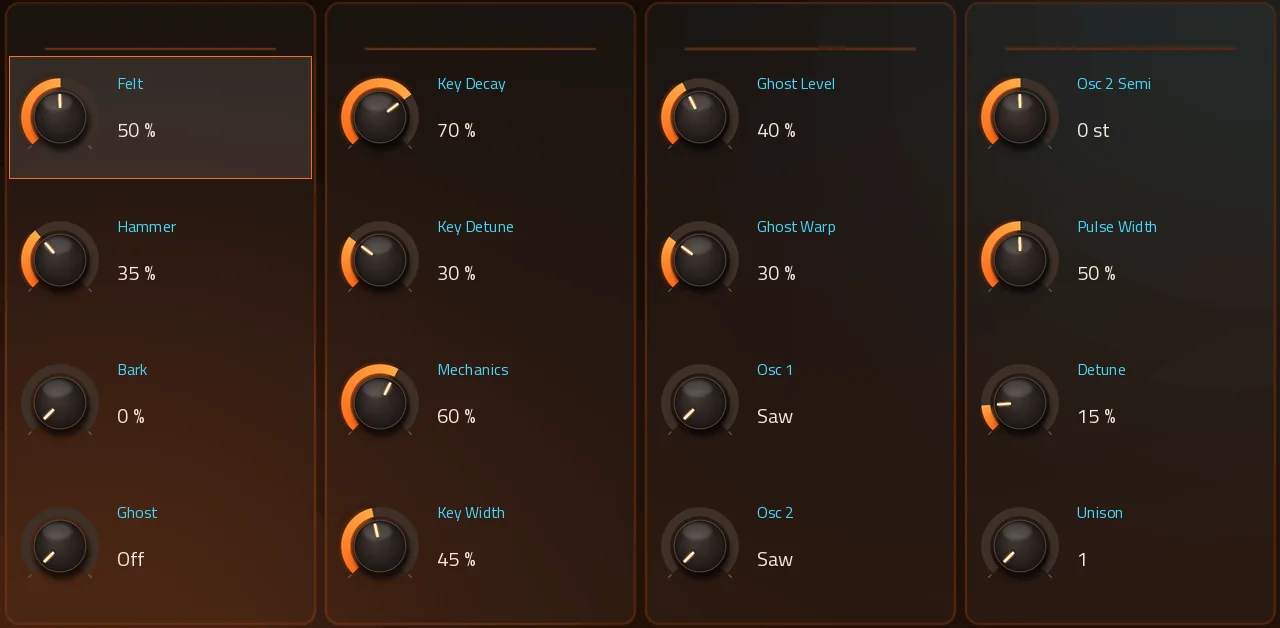 ENG A 2
Felt · Hammer · Bark · Ghost · Key Decay · Key Detune · Mechanics · Key Width · Ghost Level · Ghost Warp · Osc 1 · Osc 2 · Osc 2 Semi · Pulse Width · Detune · Unison
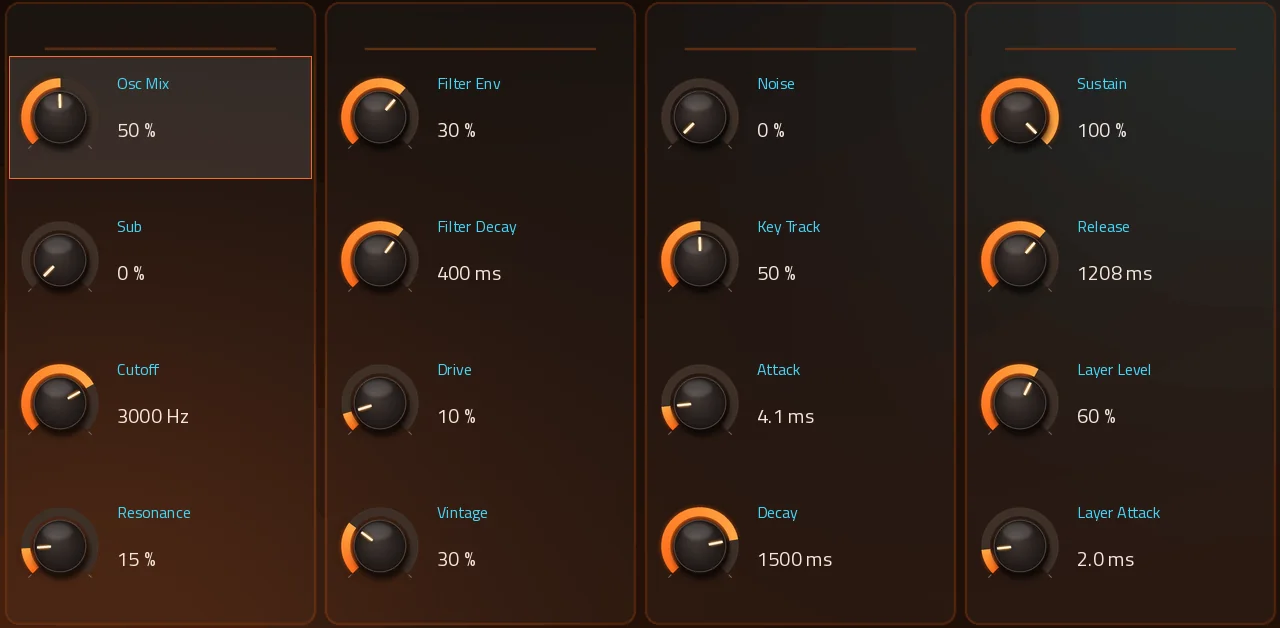 ENG A 3
Osc Mix · Sub · Cutoff · Resonance · Filter Env · Filter Decay · Drive · Vintage · Noise · Key Track · Attack · Decay · Sustain · Release · Layer Level · Layer Attack
ENG A 4 et 5
Réglages 49 à 80. Un instrument qui a moins de réglages laisse simplement des cases vides, comme sur ENG A 5.
Astuce
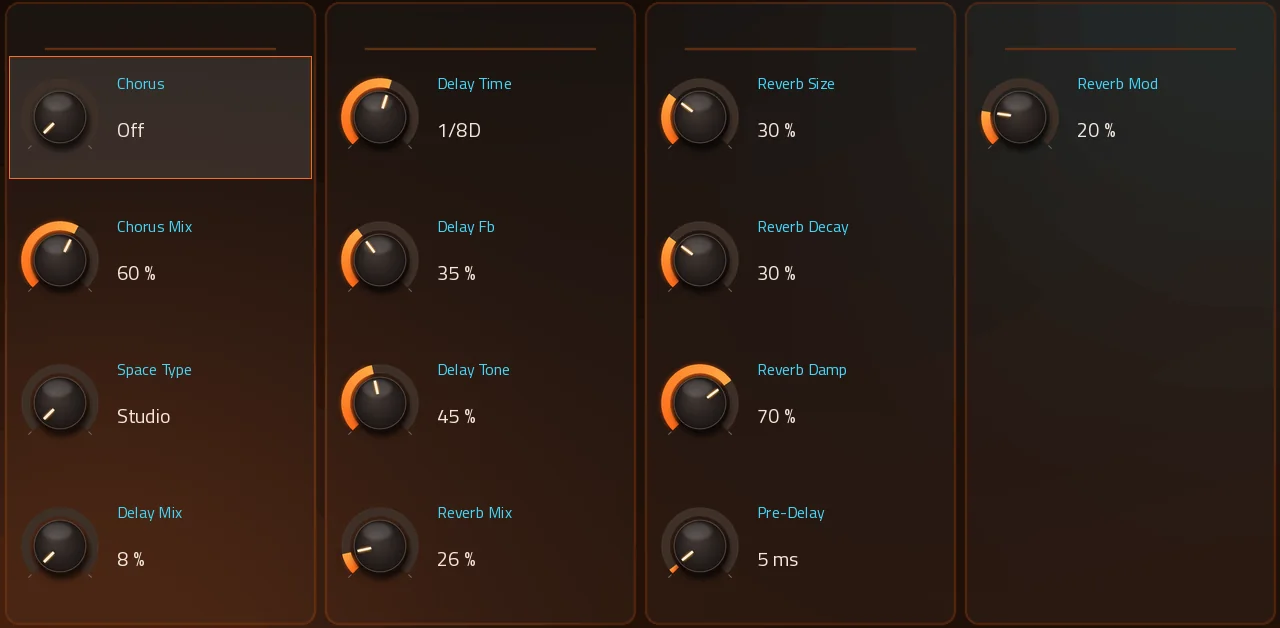
Les effets sont souvent à la fin : sur Vermeil, ENG A 5 regroupe chorus, delay et réverbe.
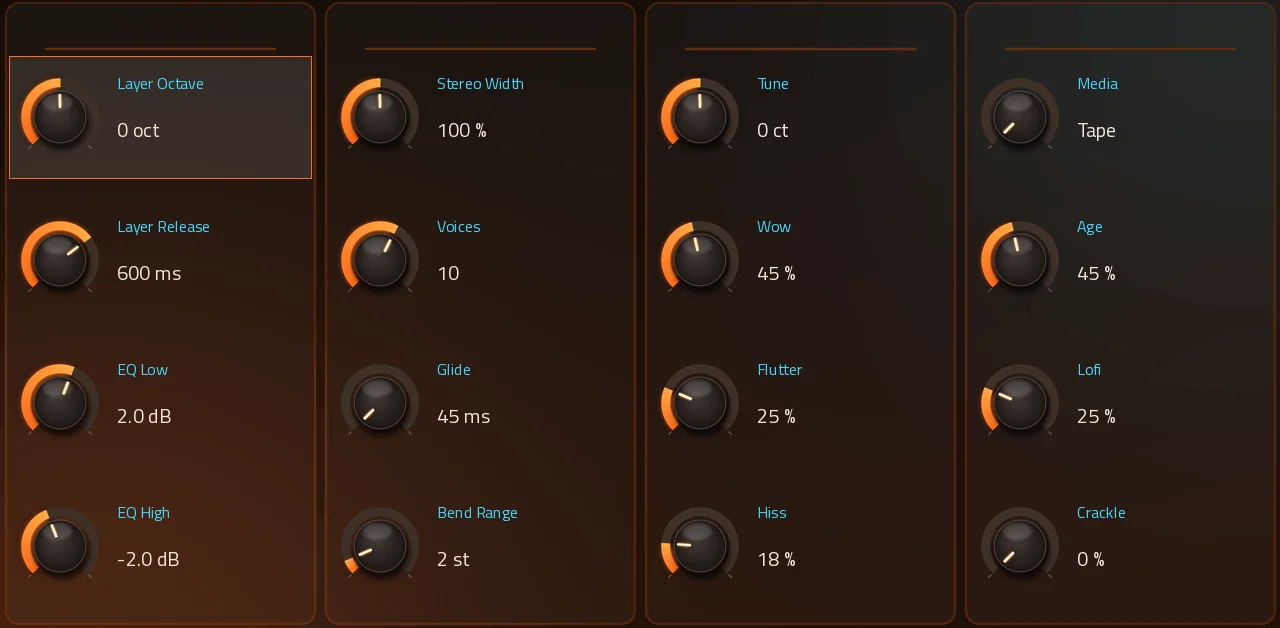 ENG A 4
Layer Octave · Layer Release · EQ Low · EQ High · Stereo Width · Voices · Glide · Bend Range · Tune · Wow · Flutter · Hiss · Media · Age · Lofi · Crackle
 ENG A 5
Chorus · Chorus Mix · Space Type · Delay Mix · Delay Time · Delay Fb · Delay Tone · Reverb Mix · Reverb Size · Reverb Decay · Reverb Damp · Pre-Delay · Reverb Mod
LAYER B : le deuxième son
Ce que vous voyez
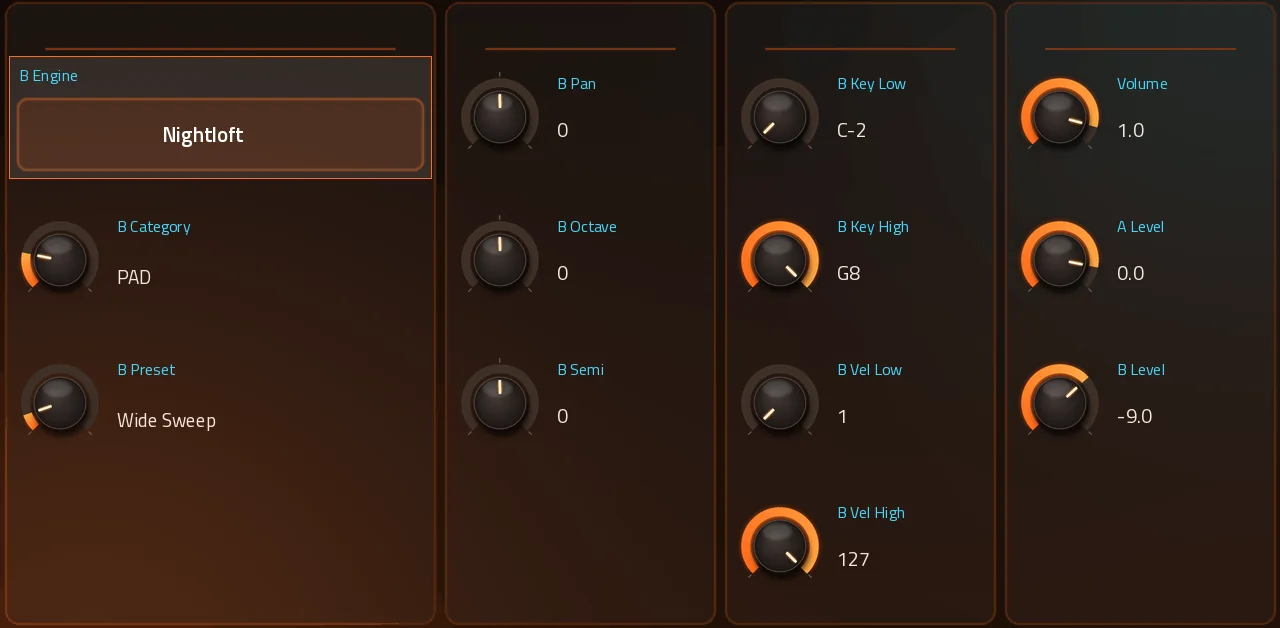
- B Engine · B Category · B Preset l'instrument, la catégorie et le preset de la couche B.
- B Pan · B Octave · B Semi place et accord.
- B Key Low · B Key High · B Vel Low · B Vel High les notes et les forces de frappe qui déclenchent la couche B.
- Volume · A Level · B Level le mix.
À quoi ça sert
La couche B marche exactement comme la couche A. Dans ce preset, elle joue Nightloft, Wide Sweep, 9 dB sous le piano. Changement à la frappe : B Vel Low à 100 sur un son brillant, A Vel High à 99 sur un son doux. Frappe plus fort et la couleur change.
Astuce
Changement à la frappe : B Vel Low à 100 sur un son brillant, A Vel High à 99 sur un son doux. Frappe plus fort et la couleur change.
FILTER B : un filtre pour la couche B seule
Ce que vous voyez
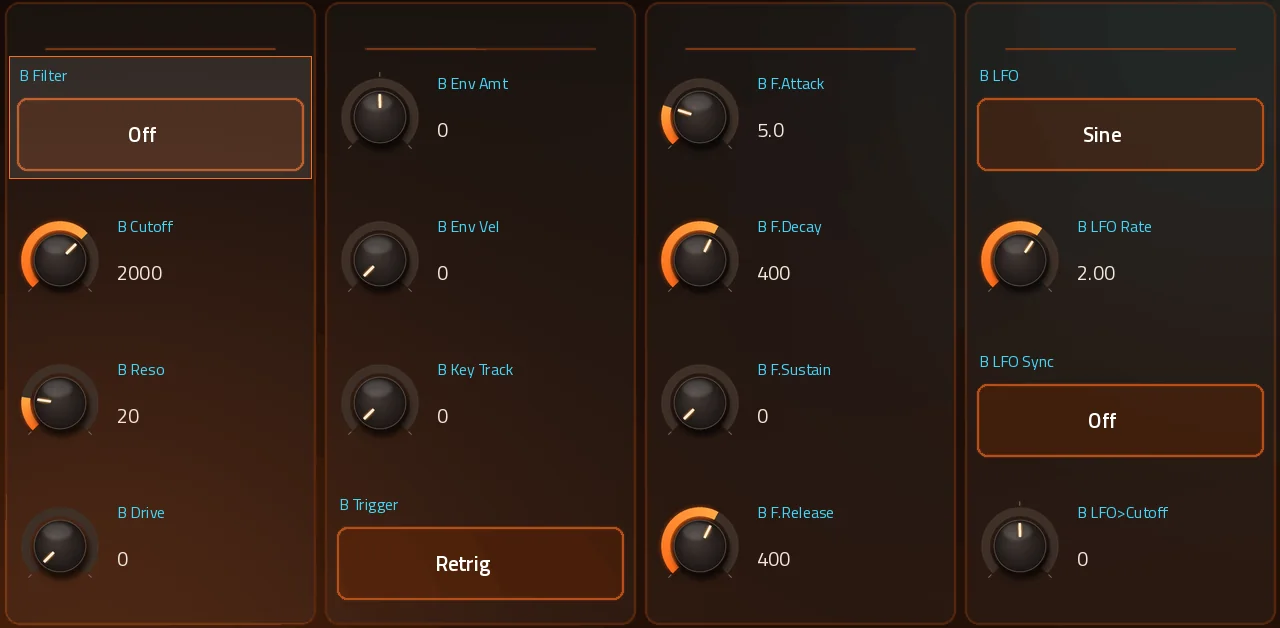
- B Filter · B Cutoff · B Reso · B Drive le filtre de la couche B.
- B Env Amt · B Env Vel · B Key Track · B Trigger quantité d'enveloppe, suivi de la frappe et de la note.
- B F.Attack · B F.Decay · B F.Sustain · B F.Release l'enveloppe du filtre de la couche B.
- B LFO · B LFO Rate · B LFO Sync · B LFO>Cutoff du mouvement sur la coupure.
À quoi ça sert
Le même filtre que FILTER A, pour la couche B. Sur une couche de sub, B Filter LP 24 à 120 Hz le garde propre sous n'importe quel kick.
Astuce
Sur une couche de sub, B Filter LP 24 à 120 Hz le garde propre sous n'importe quel kick.
AMP B : façonner la couche B dans le temps
Ce que vous voyez
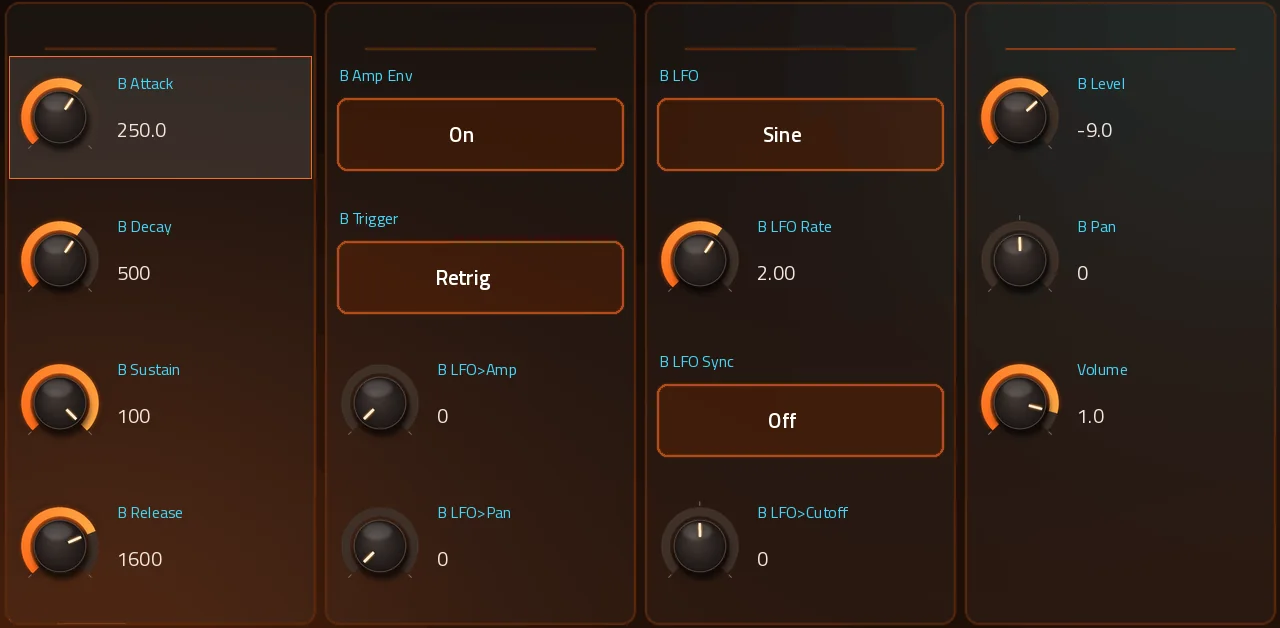
- B Attack · B Decay · B Sustain · B Release l'enveloppe de la couche B. Dans ce preset elle est sur On : 250 ms pour monter, 1,6 s pour s'éteindre.
- B Amp Env · B Trigger · B LFO>Amp · B LFO>Pan enveloppe allumée ou non, redéclenchement, trémolo, panoramique automatique.
- B LFO · B LFO Rate · B LFO Sync · B LFO>Cutoff le LFO de la couche B.
- B Level · B Pan · Volume niveau et place.
À quoi ça sert
Comme AMP A, pour la couche B. Les presets du Lab s'en servent souvent pour faire monter une nappe sous un son plus incisif. Nappe rythmique : B LFO sur Square, B LFO Sync sur 1/8, B LFO>Amp à 80 %. La nappe devient une pulsation hachée, en rythme.
Astuce
Nappe rythmique : B LFO sur Square, B LFO Sync sur 1/8, B LFO>Amp à 80 %. La nappe devient une pulsation hachée, en rythme.
ENG B 1 : dans l'instrument B
Ce que vous voyez
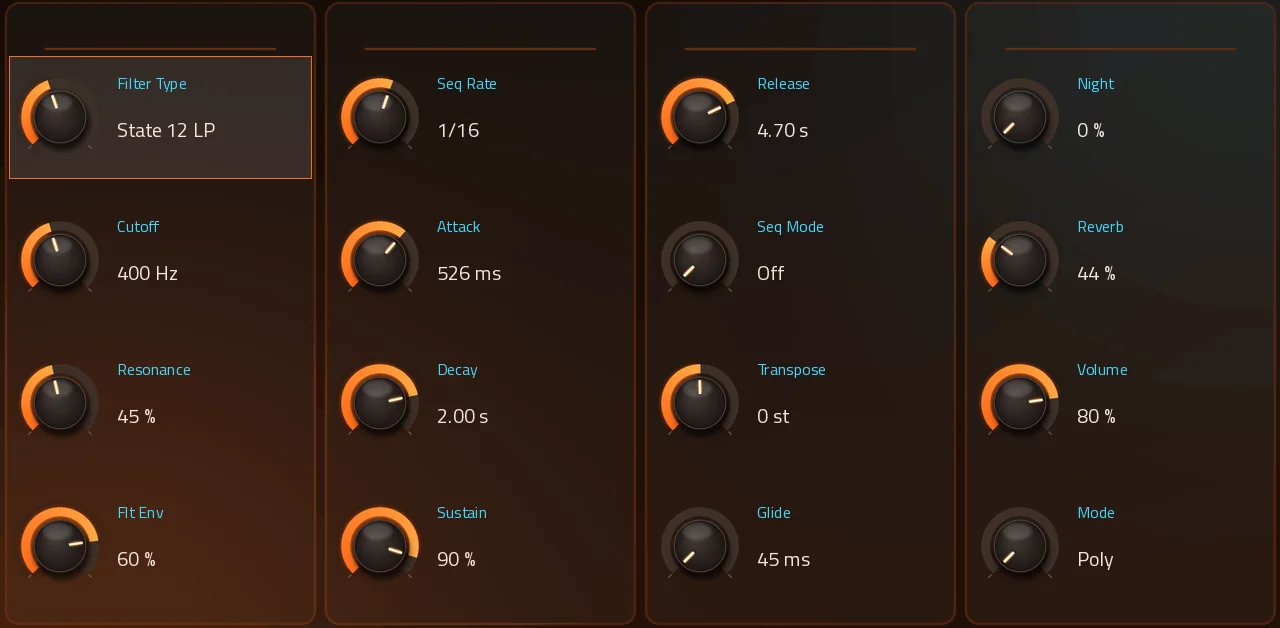
- Réglages 1 à 16 de l'instrument de la couche B Ici, Nightloft : Filter Type, Cutoff, Resonance, Flt Env, Seq Rate, Attack, Decay, Sustain, Release, Seq Mode, Transpose, Glide, Night, Reverb, Volume, Mode.
À quoi ça sert
L'instrument de la couche B, vu de l'intérieur. Mêmes règles que ENG A : les noms et les valeurs viennent de l'instrument. Seq Mode et Seq Rate de Nightloft sont ici : transforme la nappe en motif sans quitter le Lab.
Astuce
Seq Mode et Seq Rate de Nightloft sont ici : transforme la nappe en motif sans quitter le Lab.
ENG B 2 et 3
Réglages 17 à 48 de l'instrument de la couche B.
Astuce
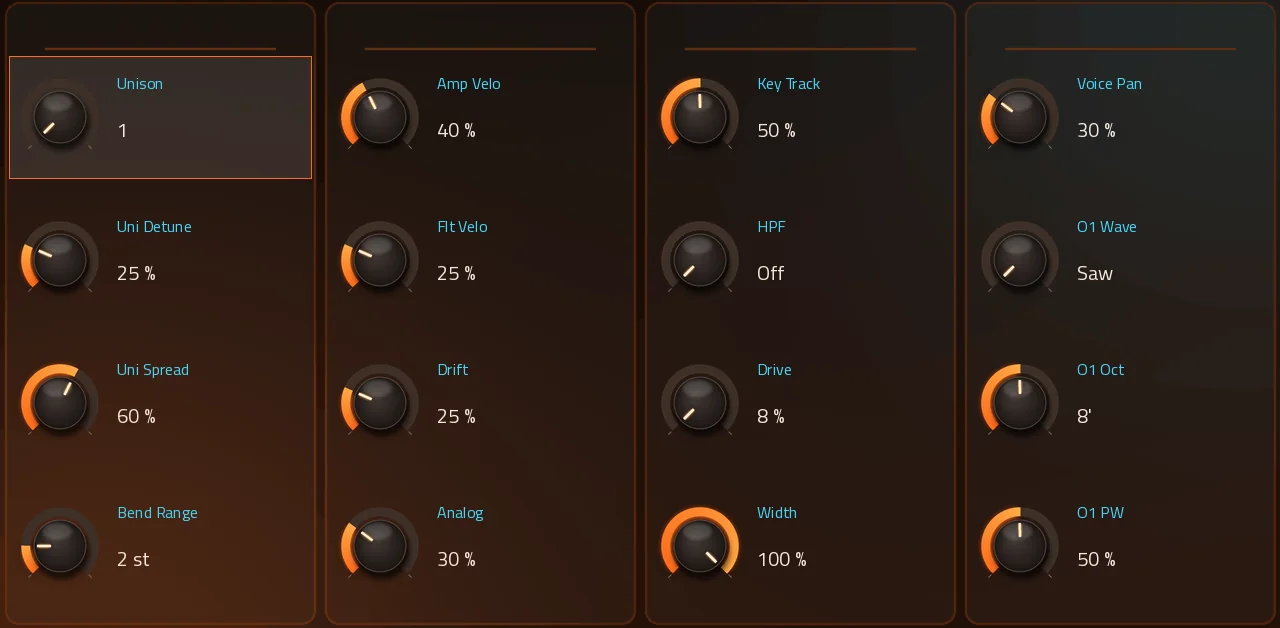
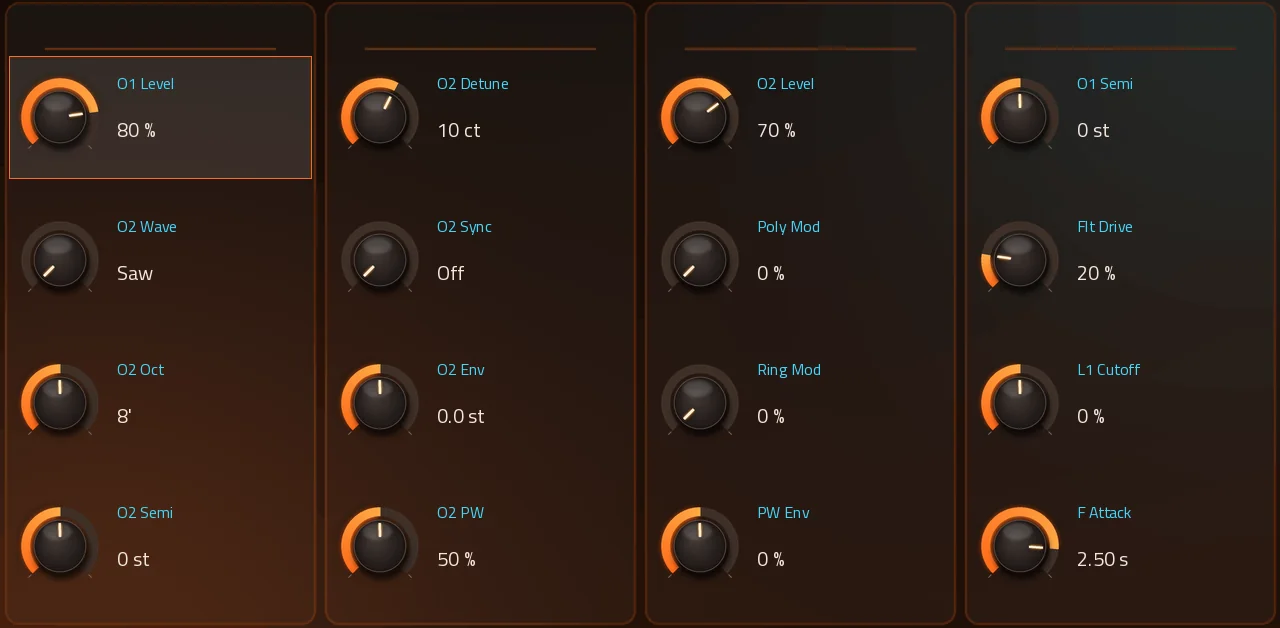
Les oscillateurs et les enveloppes de filtre sont souvent ici : le cœur du son.
 ENG B 2
Unison · Uni Detune · Uni Spread · Bend Range · Amp Velo · Flt Velo · Drift · Analog · Key Track · HPF · Drive · Width · Voice Pan · O1 Wave · O1 Oct · O1 PW
 ENG B 3
O1 Level · O2 Wave · O2 Oct · O2 Semi · O2 Detune · O2 Sync · O2 Env · O2 PW · O2 Level · Poly Mod · Ring Mod · PW Env · O1 Semi · Flt Drive · L1 Cutoff · F Attack
ENG B 4 et 5
Réglages 49 à 80 de l'instrument de la couche B.
Astuce
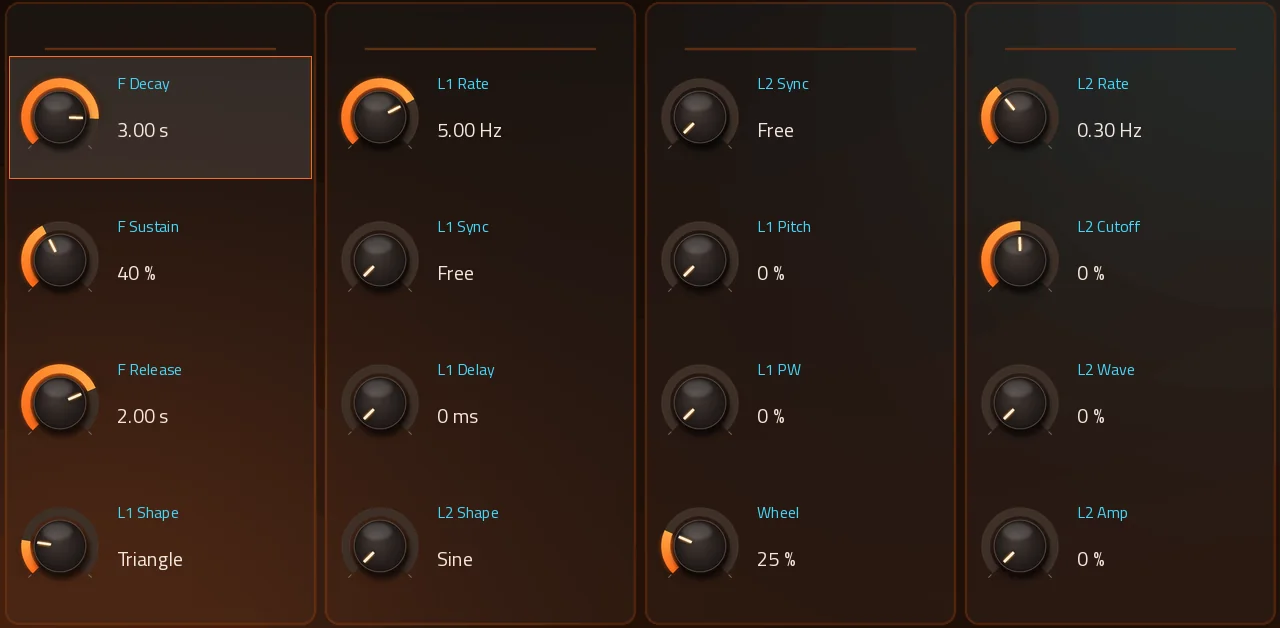
Les effets et la modulation ferment la liste. Essaie Rev Type et Rev Size pour une pièce différente par couche.
 ENG B 4
F Decay · F Sustain · F Release · L1 Shape · L1 Rate · L1 Sync · L1 Delay · L2 Shape · L2 Sync · L1 Pitch · L1 PW · Wheel · L2 Rate · L2 Cutoff · L2 Wave · L2 Amp
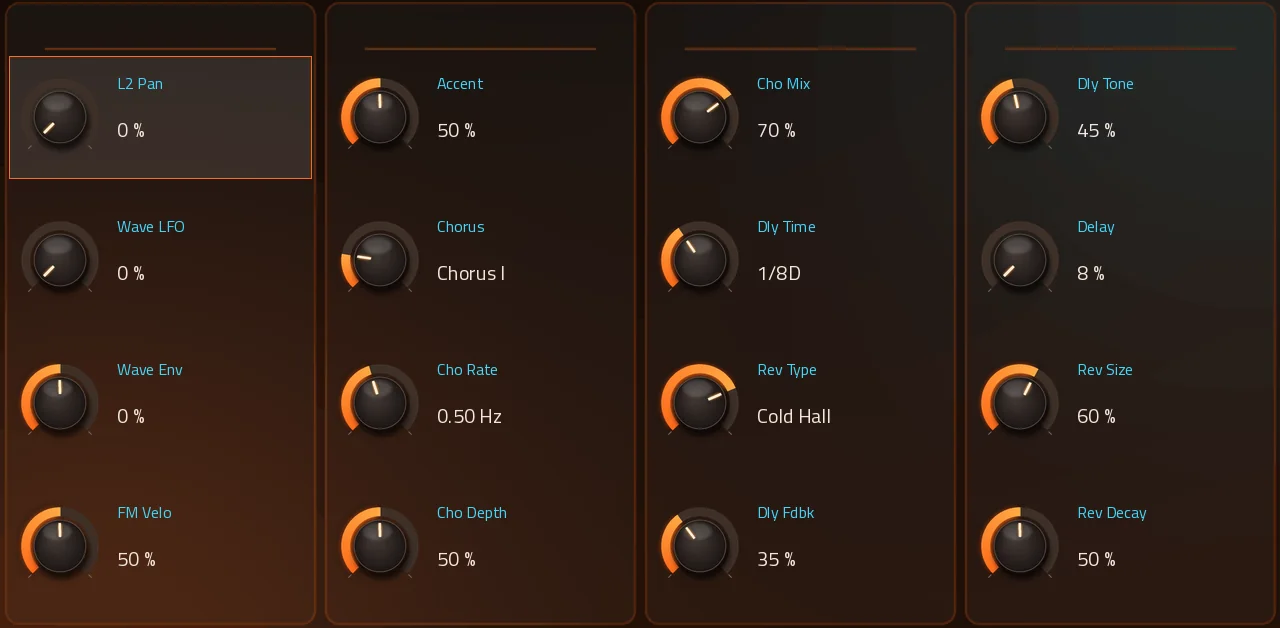 ENG B 5
L2 Pan · Wave LFO · Wave Env · FM Velo · Accent · Chorus · Cho Rate · Cho Depth · Cho Mix · Dly Time · Rev Type · Dly Fdbk · Dly Tone · Delay · Rev Size · Rev Decay
LISTEN : l'assistant
Ce que vous voyez
- Listen · Status · Chord lancer l'écoute, les secondes entendues, l'accord que tu tiens.
- Layer A · Layer B où vit chaque couche (Low, Mid, High) et à quel volume.
- Phase A / B · Suggested Fix si A et B s'annulent, et le geste qui aide le plus.
- Advice 1 · Advice 2 · Advice 3 ce que le Lab a remarqué, en mots simples.
- Apply fait le geste proposé ; rappuie pour l'annuler.
À quoi ça sert
À utiliser chaque fois que tu montes une nouvelle paire : dix secondes de jeu, un appui. Écoute avec la partie que tu vas vraiment jouer. Une ligne de basse et un accord de nappe ne frottent pas aux mêmes endroits.
Astuce
Écoute avec la partie que tu vas vraiment jouer. Une ligne de basse et un accord de nappe ne frottent pas aux mêmes endroits.
Fiche technique
Beat Loft Lab 1.1.1
Un hôte à deux couches pour les instruments Studio Loft, avec un assistant d'écoute qui corrige la façon dont les couches se mélangent.
Pour qui, pour quoi
- Hip-hop et lo-fi : claviers sur nappes, basses à gauche sous les accords.
- Électro et hard dance : paires kick + 808, leads empilés, pulsations hachées.
- Musique à l'image et ambiances : paires orchestre et chœurs, textures pour intros et transitions.
Points forts
- Deux instruments dans un programme : empilage, clavier partagé, changement à la frappe.
- LISTEN : bandes, volume et phase vérifiés, correction en un appui, annulable.
- Jusqu'à 80 vrais réglages de chaque instrument sur les pages ENG, enregistrés dans le projet.
- Un filtre, deux enveloppes et un LFO par couche, plus un filtre et un LFO du Lab sur la sortie.
- 161 presets en 11 dossiers, niveaux égalisés à la mesure.
- Joue tes instruments installés : quand ils reçoivent de nouveaux presets, le Lab les voit.
Chiffres
| Couches | 2 |
| Instruments reconnus | 13 instruments Studio Loft |
| Presets | 161 en 11 dossiers |
| Réglages | 268 (dont 160 pour les instruments) |
| Pages d'écran | 20, sur F1 à F5 |
| Types de filtre | 14 · formes de LFO 7 · valeurs de synchro 14 |
| Voix | fixées par chaque instrument |
| Sons propres | aucun : il fait jouer tes instruments |
| Taille | environ 4,5 Mo |
| Tourne sur | MPC autonome, 32 et 64 bits, MPC OS 3.10.1 |
Prise en main en 3 étapes
- Installer. Copie le dossier de Beat Loft Lab dans le dossier des plugins du disque de ta MPC, à côté de tes instruments Studio Loft.
- Charger. Ajoute Beat Loft Lab sur une piste plugin et ouvre un preset dans ses dossiers.
- Jouer. F1 pour tout le son, F3 et F4 pour chaque couche, F5 pour laisser le Lab écouter.
Ce qu'il te faut
Au moins un instrument Studio Loft installé sur le même disque de la MPC. Chaque instrument que le Lab fait jouer a besoin de sa propre licence.
Les 161 presets
Les presets, dossier par dossier
Les noms tels qu'ils apparaissent sur ta MPC. Chaque preset est une paire : le premier mot vient de la couche A, le second de la couche B.
Licence et activation
À vous en trois étapes.
Achète
Paie une fois sur ce site. Ton lien personnel arrive par e-mail et reste valable.
Installe Loft Hub
MPC OS 3.10.1 ou plus récent, avec Enhancements et External Plugin Support activés dans les Preferences. Copie Loft Hub une fois sur le disque de ta MPC.
Lie ta MPC et joue
Dans Loft Hub, accepte, lie ta MPC, et tes plugins s'installent tout seuls. Ça marche sur deux MPC. C'est tout.
LICENCE : acheter et activer
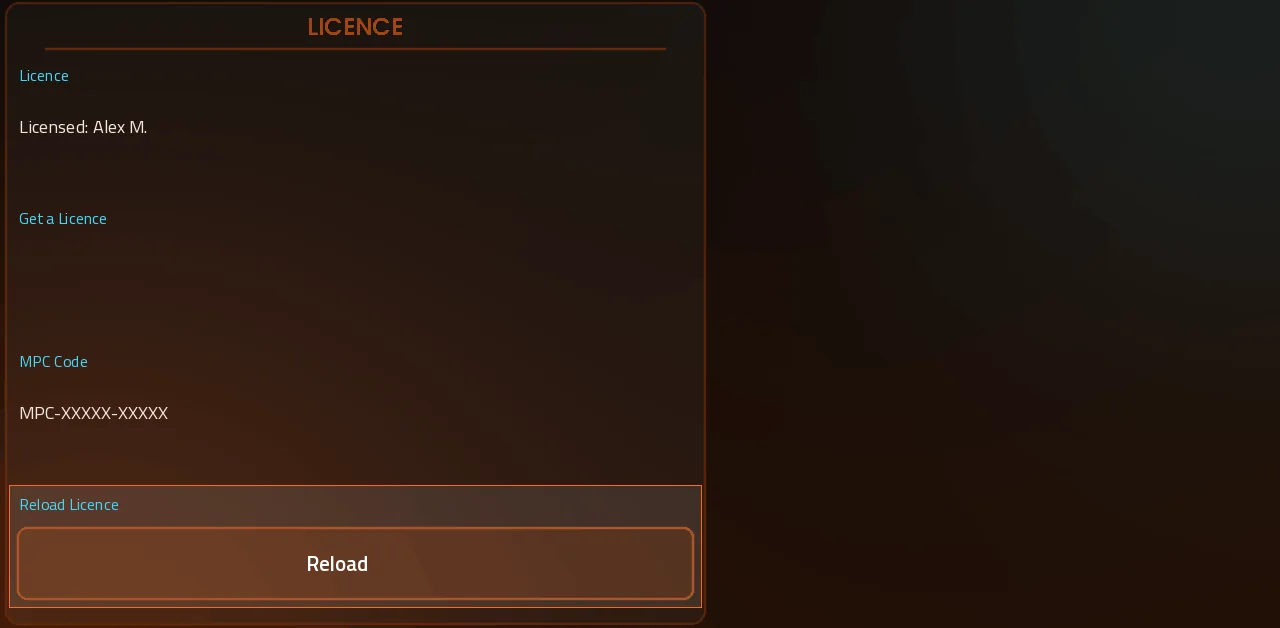
Ce que vous voyez
- Licence l'état de ta licence : le nom inscrit sur ta licence, ou ce qui manque.
- Get a Licence où l'acheter, affiché seulement tant que tu n'as pas de licence.
- MPC Code le code de cette MPC, demandé à l'achat.
- Reload Licence relit tes fichiers de licence après en avoir copié un nouveau.
À quoi ça sert
Toujours la dernière page. Pour acheter : note le MPC Code, achète sur loftplugins.ch et colle le code sur la page My purchases, puis copie le fichier de licence reçu par e-mail dans le dossier Studio Loft Licences du disque de ta MPC et appuie sur Reload Licence. Un achat vaut pour 2 MPC. Tant que le Lab est muet faute de licence, une ligne rouge en haut de MAIN t'envoie ici. Le code et le nom affichés sont des exemples. Note le MPC Code avant d'aller sur la boutique : c'est la seule chose dont la licence a besoin de ta machine.
Astuce
Note le MPC Code avant d'aller sur la boutique : c'est la seule chose dont la licence a besoin de ta machine.
À vous
Beat Loft Lab
Deux moteurs du studio réunis dans un seul instrument.
Beat Loft Lab n'est pas vendu seul : il est inclus dans le pack Complet et l'Ultimate Bundle.